Web WA DB
현재 존재하는 웹서버 들은 모두 제목과 같은 형태를 가지고 서비스를 제공한다고 배웠다.
각각 Web서버, WA서버, DB서버인데 웹서버는 서비스를 보여주는 역할을 하고, WA서버는 DB에서의 데이터를
쓰려고 할 때 혹은 그와 비슷한 논리적인 제어들을 담당하는 서버 그리고 DB서버는 데이터를 저장하는 서버이다.
1학기 때 친구들과 HTML5를 배운적도 있고, 실리콘벨리 연수를 통해 이런 블로그도 작성하게 되었는데
이런 구조의 웹서버! 나도 해보고싶다..!라는 생각에 이 페이지를 만들게 되었다.
서버가 3개가 필요한데...?
큰일났다. 난 PC 3대를 장만할 돈이 없다.
그 때 머리를 스친건 동아리 선배들이 유닉스나 리눅스같은 OS들을 가상화를 통해 과제하는 모습이었다.
또한 실리콘벨리 강연중 VMware에서 일하셨던 디자이너 분이 생각나 VMware을 사용해야겠다고 생각했다.(?)
가상화가 뭐지?
가상화라는 것은 나와 같이 하드웨어적인 고민에서 시작한 것도 하나의 이유지만 다른 이유도 있다.
행복한 고민을 해보자 진짜 Web, WA, DB서버가 하드웨어 형태로 존재한다고 말이다.
하드웨어적으로 뭔가 문제가 생기는 건 아니지만 돈이 아깝다는 고민이 생기게 된다.
자원이 많이 남기 때문이다.
CPU, 메모리, 스토리지(하드디스크)가 아무리 많이 쓰여도 각각 30%정도만 쓰인다면 당연히 이런 생각들이 들것이다.
눈앞에 보이는 3대의 서버가 쓰이는 것에 비해 너무 많은 투자를 한것이 아닐까? 라는 고민이 든다.
이걸 해결하는 것이 가상화라는 개념이다.
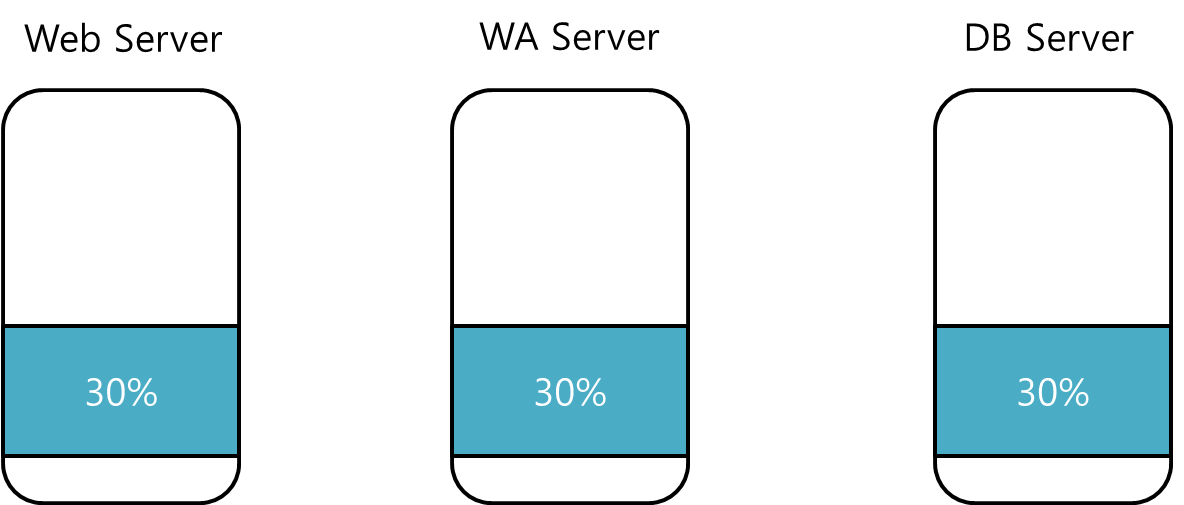
이런 식으로 사용하다보니 나머지 70% 시스템 관리용으로 많이 잡아 10%를 줬다고 해도 약 60%가 남는 자원이 되버린다.
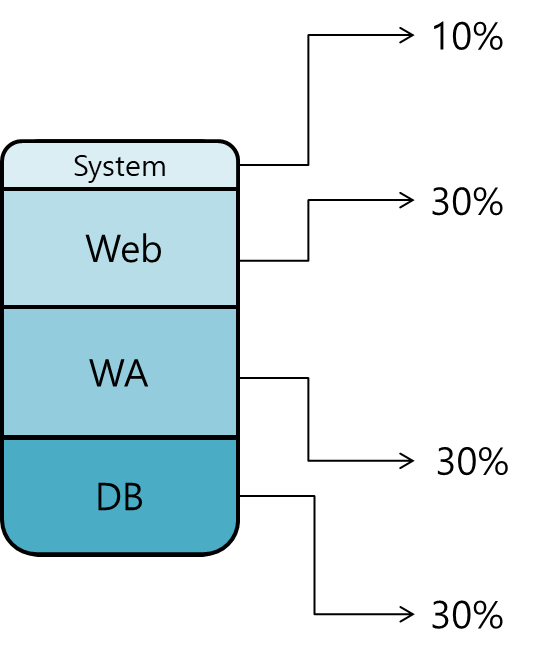
그래서 이런식으로 하드웨어 하나에 3개의 서버를 넣음으로써 자원의 낭비도 줄이고 서비스도 할 수 있는 환경을 만든다.
이것이 가상화의 개념이다.
만들어보자
집을 뒤져보니 안 쓰는 PC가 있어서 여기다가 3개의 서버를 구축하기로 했다.
VMware ESXi 6.7.0 설치하려 했으나.. LAN카드 드라이버 문제로인해 잠시 고난을 겪었었다.
하지만 다행히도 드라이버를 설치하고 무사히 설치할 수 있었다.
다 설치한 후에는 밋밋하게 버전이름 그리고 컴퓨터 사양이 써져있다.(사진을 넣기엔 폰이 너무 구려서 중요한 부분만 사진을 넣을것이다.)
사설 네트워크를 구성하기 위해 내가 사용할 IP대역을 설정해주어야한다.
다음 줄 부터 설명할 내용은 내가 사용하는 노트북의 OS는 윈도우라 윈도우 환경에서만 설명을하려고한다.
다른 OS는 어떻게 설정하는지 잘 모르나 알게되면 바로 업데이트 할것이다.
우선 저 PC와 내 노트북을 LAN선으로 연결해야한다.
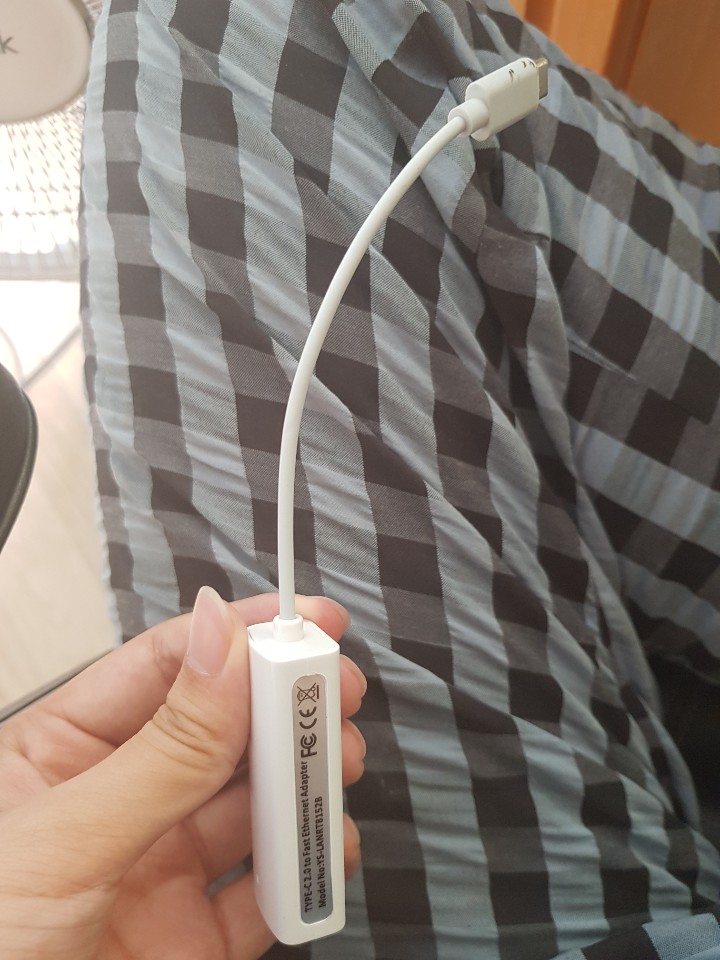
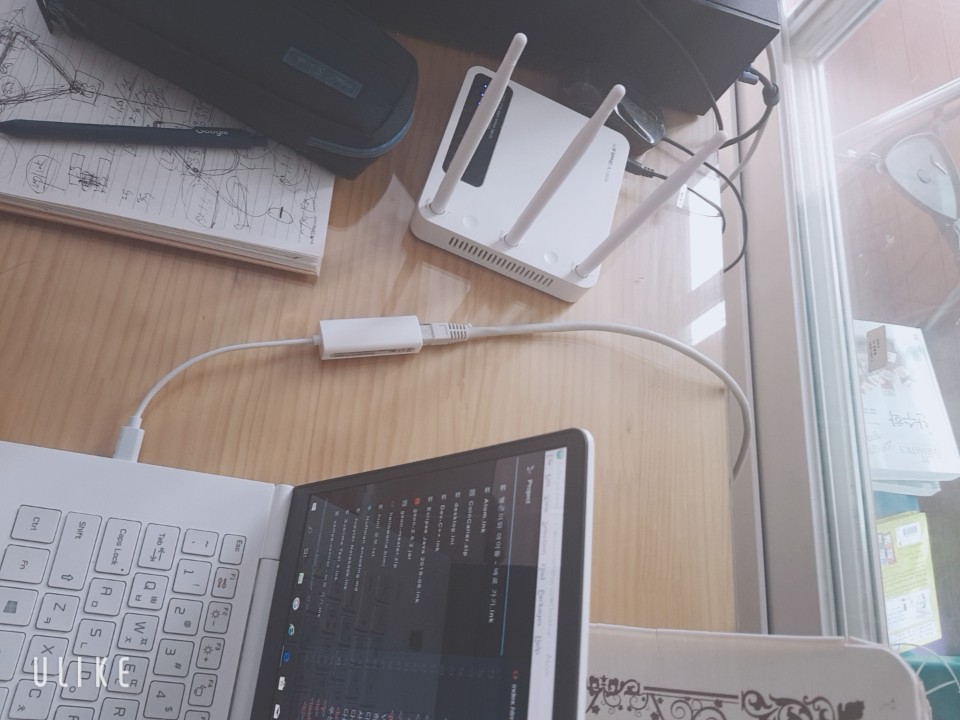
나는 LG그램을 쓰고 왼쪽에 보면 2.0타입을 꽂을 수 있어서 이 타입을 지원하는 어뎁터를 구매해 오른쪽 사진과 같이 PC와 노트북을 연결하였다.
연결 후 네트워크 및 공유센터를 들어가면 기본 네트워크 정보 보기 및 연결 설정에 다음과 같이 나와있다.
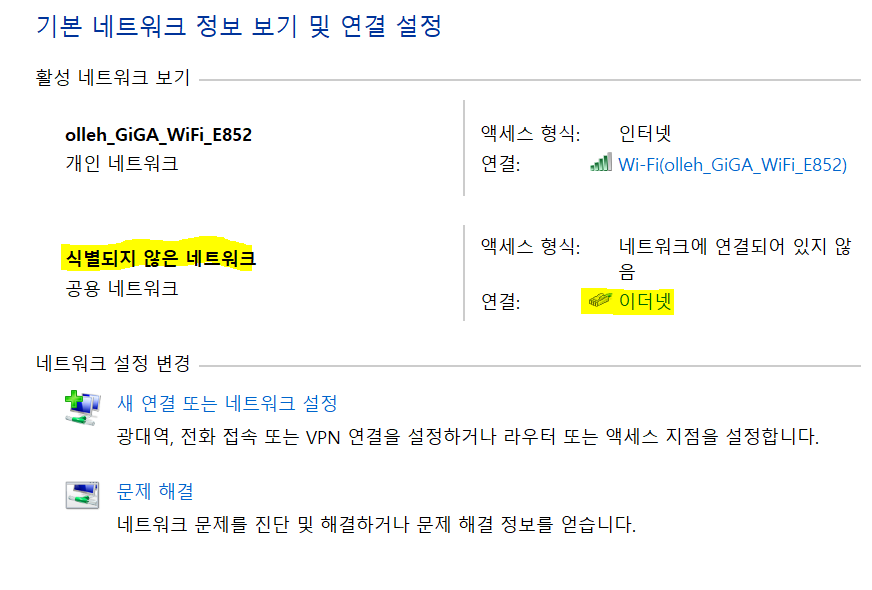
이제 저 형광펜되어있는 이더넷을 클릭하고 속성 --> IPv4를 클릭하면
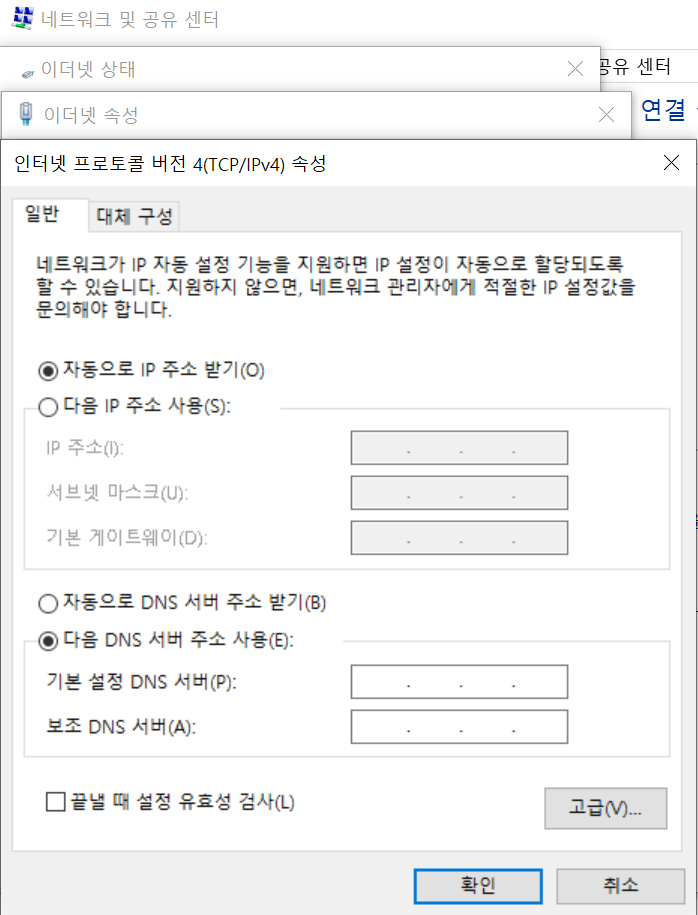
다음과 같이 자동으로 IP주소 받기라고 되어있을 것이다.
VMware는 웹으로 가상 서버들을 관리할 수 있으므로 이 웹을 들어가려면 주소를 고정해야한다. 그래야 항상 같은 주소로 들어갈 수 있기때문이다.
내가 쓰는 IP도 설정하려는 대역에서 고정시켜서 사용하려고 한다.
따라서 자동으로 IP를 받지말고, 수동으로 받으려고 한다.
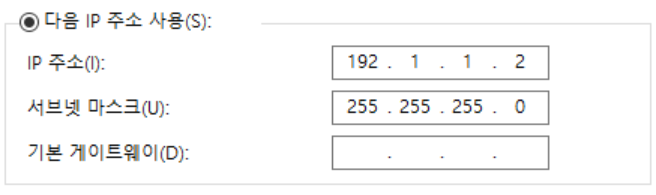
192.1.1.0 / 24 네트워크에서 사용하려고 하며 내 IP는 192.1.1.2로 설정할것이다.
VMware의 IP는 F2를 눌러 Customize System에서 Configure Management Network
그리고 IPv4 Configuration, Disable IPv4 configuration for management network 를 Set static IPv4 address and network configuration으로 바꾼 후
IPv4를 192.1.1.1 서브넷 마스크를 255.255.255.0으로 설정한후 엔터를 눌러주자.
내 IP는 192.1.1.2 / 24, VMware는 192.1.1.1 / 24 로 설정하게 되었다.(여기서 / 24는 서브넷 마스크를 의미한다.)
이제 192.1.1.1로 접속해보자.
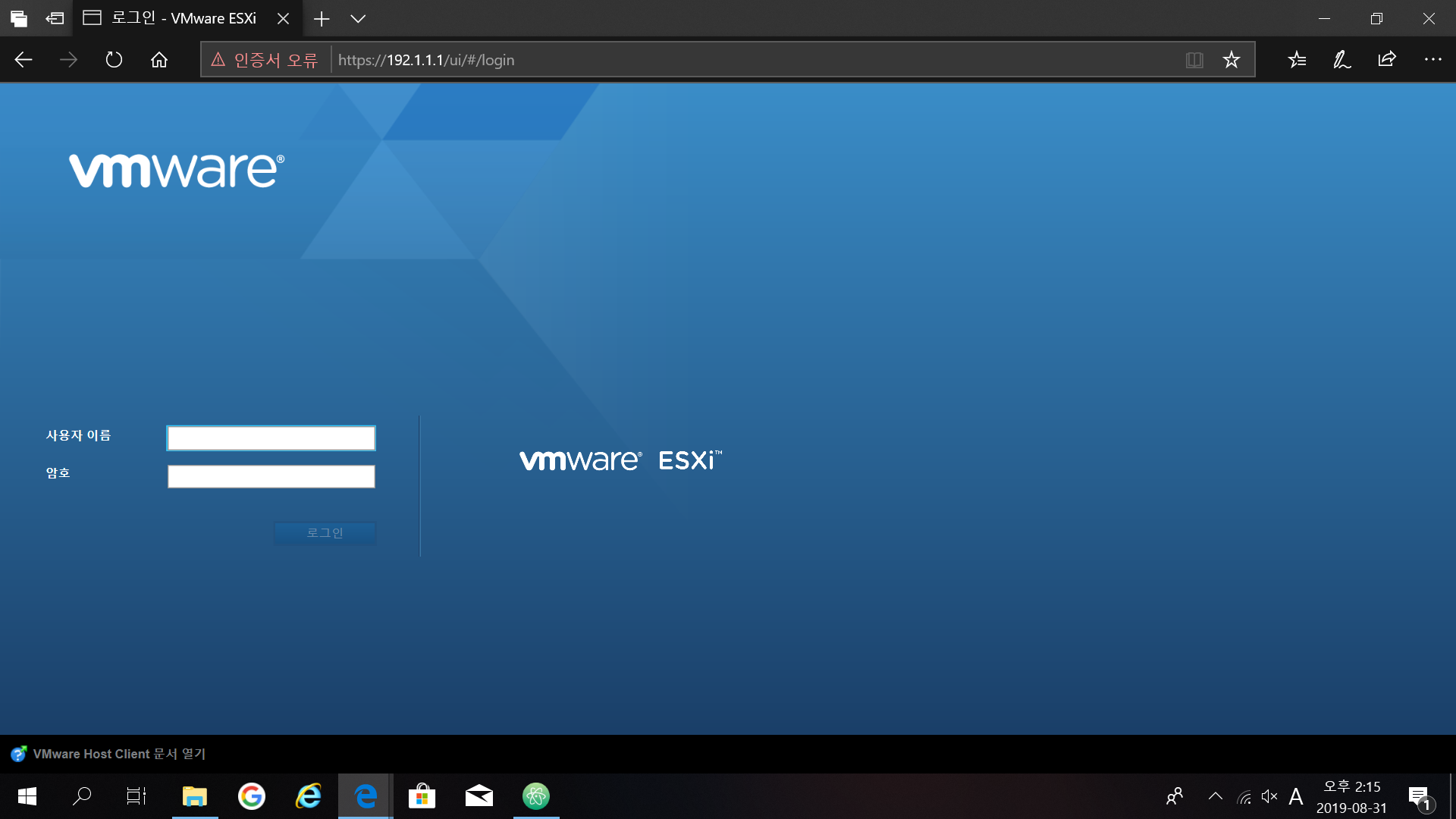
이제 접속할 계정의 이름과 비밀번호를 설정한 후 접속하면
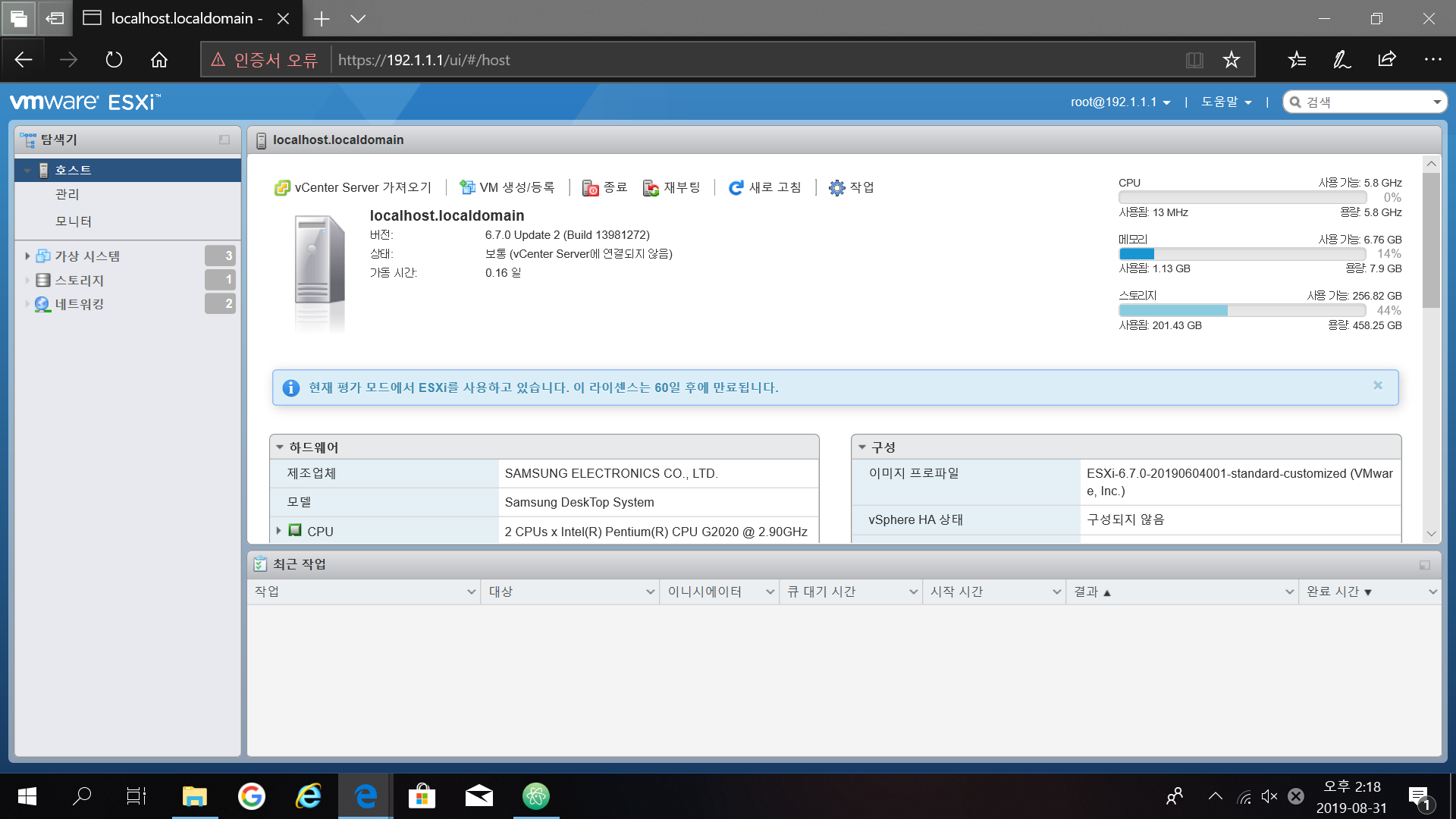
이렇게 되어있다. 오른쪽 위를 보면 PC의 사양도 나오고, 착한 학생으로써 평가판을 사용한다는 참된 문구도 쓰여있다.
왼쪽에서 가상시스템을 클릭하고 VM생성/등록을 누르면 가상 서버를 생성할 수 있다.
이제 위에서 했었던 가상화의 개념에 따라 가상 서버를 생성하면 된다.
나같은 경우에는 스토리지는 전부 50GB로 주었고 메모리는 8GB중 Web이 가장 메모리를 적게 쓸것같아서 1GB 나머지는 2GB를 할당했다.
CPU는 1코짜리 2개가 있는데 웹은 1개만 나머지는 2개모두 쓰도록 했다.
여기서 한가지 의문이 들 수 있다.
엥 CPU를 저렇게 할당하면 전부 5개를 쓴다는 소리인데 그게 되는건가?
CPU의 계산속도를 생각해보면 충분히 가능한 일이다. 워낙 빠르기때문에 각 서버당 2개씩 할당할 수 있는것이다.
OS는 3개의 서버 모두 CentOS 7.3버전을 설치했다.
이로써 성공적으로 하나의 PC에서 3개의 가상 서버를 생성할 수 있었다.
정리
가상화라니 사실 처음에는 꽤나 먼 이야기인줄 알았으나 직접 자료를 찾아보고 환경을 구성해보니 너무 재미있었다.
이제 이 환경을 가지고 네트워크를 공부할 수있을것 같아 설레기도 한다.
신난다.
마지막 업데이트 [19.08.31]